
.png "ar-web-app")

لكن، لماذا نقول إنه سيكون منافسًا قويًا؟ ما الذي يميز محرك بحث ChatGPT؟
في هذه المقالة، سنستكشف محرك بحث ChatGPT. سنلقي نظرة على مختلف الميزات التي يقدمها، وفي الوقت نفسه، سنحاول تحديد المجالات التي يمكن تحسينها في محرك بحث ChatGPT.ما الذي يميز خدمة البحث ChatGPT؟بغض النظر عن مدى تعقيد استفسارك، ستحصل على إجابات سريعة وفي الوقت المناسب مع روابط لمصادر الويب ذات الصلة.
ستحصل على إجابات دقيقة لاستفساراتك بأسلوب حواري.
لن تضطر إلى مغادرة ChatGPT والذهاب إلى محركات بحث أخرى للعثور على المعلومات التي تبحث عنها.
ابحث عن الصور التي تريدها بالضبط.
ستتمكن من التحقق من صحة المعلومات، بفضل الروابط المتوفرة.
يمكنك الاطلاع على جميع المواقع الإلكترونية المذكورة دفعة واحدة.
هل خدمة البحث في ChatGPT مجانية للمستخدمين؟
إذا كنت قد أنشأت حسابك على ChatGPT، يمكنك أيضًا استخدام خاصية البحث في ChatGPT. كيف؟ سنشرح ذلك بعد قليل.تتيح ميزة البحث في ChatGPT تصفح الإنترنت وتقديم معلومات محدّثة مباشرةً داخل المحادثات. مع ذلك، فهي متاحة حاليًا لمستخدمي Plus وTeam فقط. وقد تصبح مجانية للجميع خلال الأشهر القليلة القادمة.
كيفية تثبيت محرك بحث "ChatGPT" المدعوم بالذكاء الاصطناعي؟
إليك الخطوات التي يمكنك من خلالها استبدال محرك بحث جوجل بـ ChatGPT Search، كمستخدم مجاني. تجدر الإشارة إلى أنه متوفر حاليًا كإضافة لمتصفح جوجل كروم. يمكنك استخدامه على متصفحات مبنية على Chromium مثل جوجل كروم، وأوبرا، ومايكروسوفت إيدج، وغيرها.
إليك خطوات استخدامه –
المتطلبات الأساسية – إنشاء حساب على ChatGPT، إذا لم تكن قد أنشأت حسابًا بالفعل.
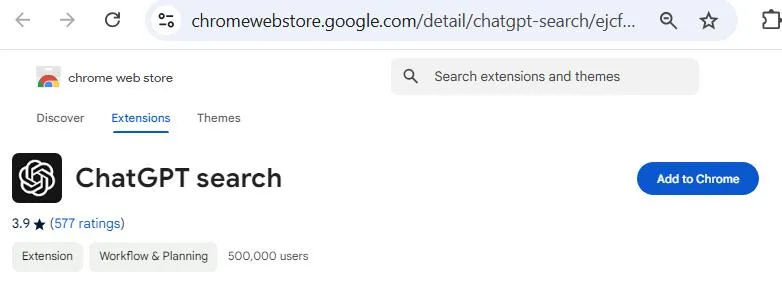
الخطوة 1 - انتقل إلى إضافة Chrome هذه .
الخطوة الثانية - انقر على "إضافة إلى Chrome" . قد تحتاج إلى منح أذونات إضافية عند استخدام متصفحات أخرى غير Google Chrome مبنية على Chromium.
الخطوة 3 - بعد تثبيت الإضافة، اكتب استفسارك في جوجل. يمكنك جعل استفسارك مفصلاً قدر الإمكان. بعد إدخال الاستفسار، اضغط على زر الإدخال (Enter).
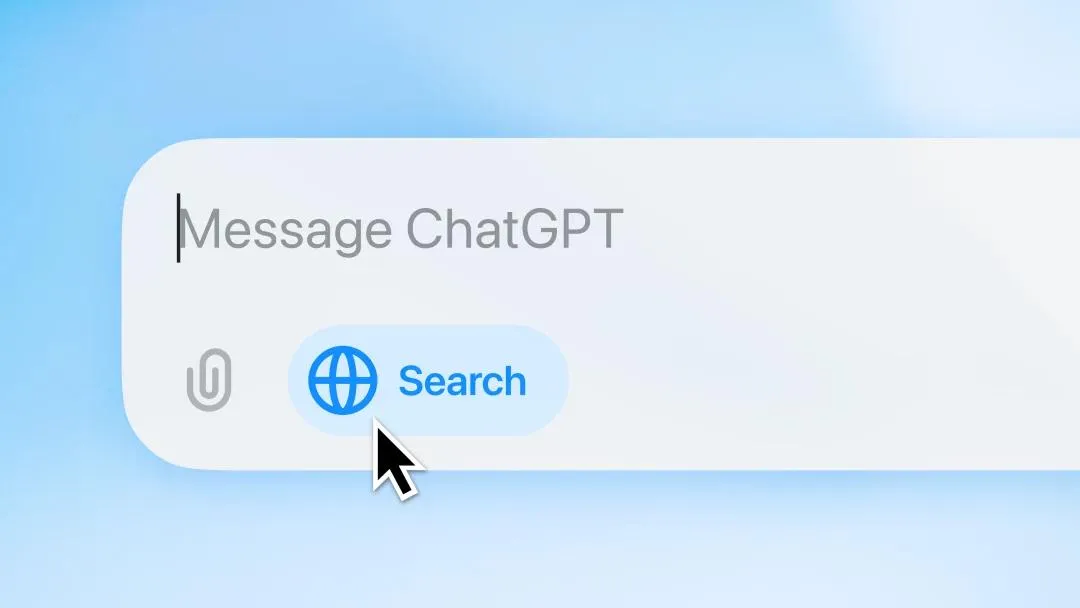
بصفتك مستخدمًا لـ Plus أو Team، سترى أيقونة الكرة الأرضية الزرقاء مدمجة في حسابك.
كيفية إزالة بحث ChatGPT؟
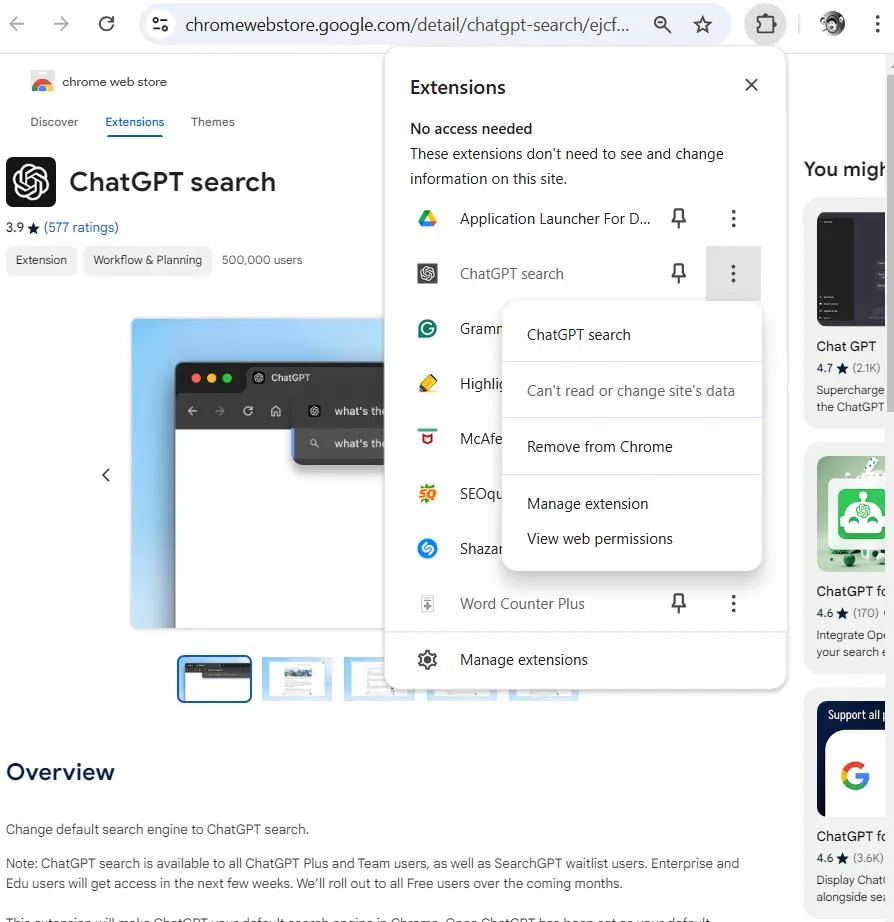
تمامًا كما تفعل عند إلغاء تثبيت أي إضافة لمتصفح جوجل كروم –الخطوة 1 - انقر على الإضافات التي يمكنك رؤيتها في الزاوية العلوية اليمنى بجوار ملف تعريف Chrome الخاص بك.
الخطوة 2 - حدد موقع بحث ChatGPT وانقر على زر المزيد من الخيارات (ثلاث نقاط عمودية).

الخطوة 3 - انقر على "إزالة من Chrome" .
ملاحظة: أفاد بعض المستخدمين أنهم لم يتمكنوا من استئناف البحث العادي في جوجل حتى بعد إزالة الإضافة. إليك ما يمكنك فعله: بعد إزالة إضافة البحث ChatGPT، قم بتحديث صفحة الويب مرة واحدة لاستئناف وظيفة البحث في جوجل القديمة.
هل سأختار ChatGPT بدلاً من بحث جوجل؟
لا ننكر حقيقة أنك تحصل على معلومات دقيقة للغاية بمجرد كتابة استعلام في محرك البحث.لكن، لعدة أسباب، قد نكتفي بوظيفة البحث في جوجل كروم، أو ربما نستخدم ملفات تعريف متعددة للمستخدمين على كروم لإنشاء ملف تعريف مميز لاستخدام بحث ChatGPT.
- – لا تزال واجهة المستخدم، في رأينا، أقل سهولة في الاستخدام مقارنةً بجوجل كروم. ربما لأننا اعتدنا على تصفح نتائج البحث في صفحات محركات البحث، والاطلاع على الأسئلة الشائعة، وتطبيق الفلاتر على عمليات البحث، وغير ذلك الكثير.
- – يتم إعادة توجيهك إلى ChatGPT في كل مرة تبحث فيها عن استعلام.
- – يستغرق ظهور نتائج البحث بعض الوقت.
- – لكل عملية بحث تقوم بها، يتم إنشاء عنوان منفصل في الشريط الجانبي مما يجعل الأمور مربكة في بعض الأحيان.
لا يمكن استخدام بعض الوظائف المتقدمة. على سبيل المثال، للبحث عن استعلام على منصة ما، نكتب الاستعلام متبوعًا بعلامات اقتباس. إذا أردت البحث عن شرح لكيفية صنع بوميرانج أوريغامي، فسيكون الاستعلام كالتالي: " كيفية صنع بوميرانج أوريغامي على يوتيوب". سيعرض هذا فقط شروحات صنع بوميرانج أوريغامي على يوتيوب. ولكن يبدو أنه لا يمكنك استخدام هذه الوظيفة أو غيرها في بحث ChatGPT.
.png "ar-web-app")